

Board und App einrichten
Das Board zeigt die Zahlen aus Ihrer JTL-Wawi und die Aufgaben, die Gate dort findet. Hier steht Schritt für Schritt, wie Sie es einrichten und wer was darf.
1. Einmal vorbereiten (Verwalter)
Das macht der Verwalter Ihrer Firma einmal. Ihre Wawi muss dafür schon über die Windows-App verbunden sein.
- Melden Sie sich auf gate.salepix.com an und öffnen Sie im Konto „Rechner und Schlüssel“.
- Wählen Sie beim Wawi-Rechner den Benutzer für die Prüfungen aus.
- Schalten Sie in der Windows-App für diesen Benutzer „Ohne Rückfrage zulassen“ ein.
- Öffnen Sie im Konto „Dashboard“ und dann „Vorschläge“ und kreuzen Sie unter „Wer bekommt was“ an, welche Bereiche jeder Mitarbeiter sieht: Aufträge, Mindestbestand, Shop-Abgleich.
- Auf Wunsch laden Sie auf derselben Seite Ihr Firmenlogo für die App hoch (PNG, JPG oder WebP, höchstens 512 KB).
Die Werte kommen vom Wawi-Rechner. Ist er aus, gibt es keine neuen Zahlen.
2. Gate als App installieren
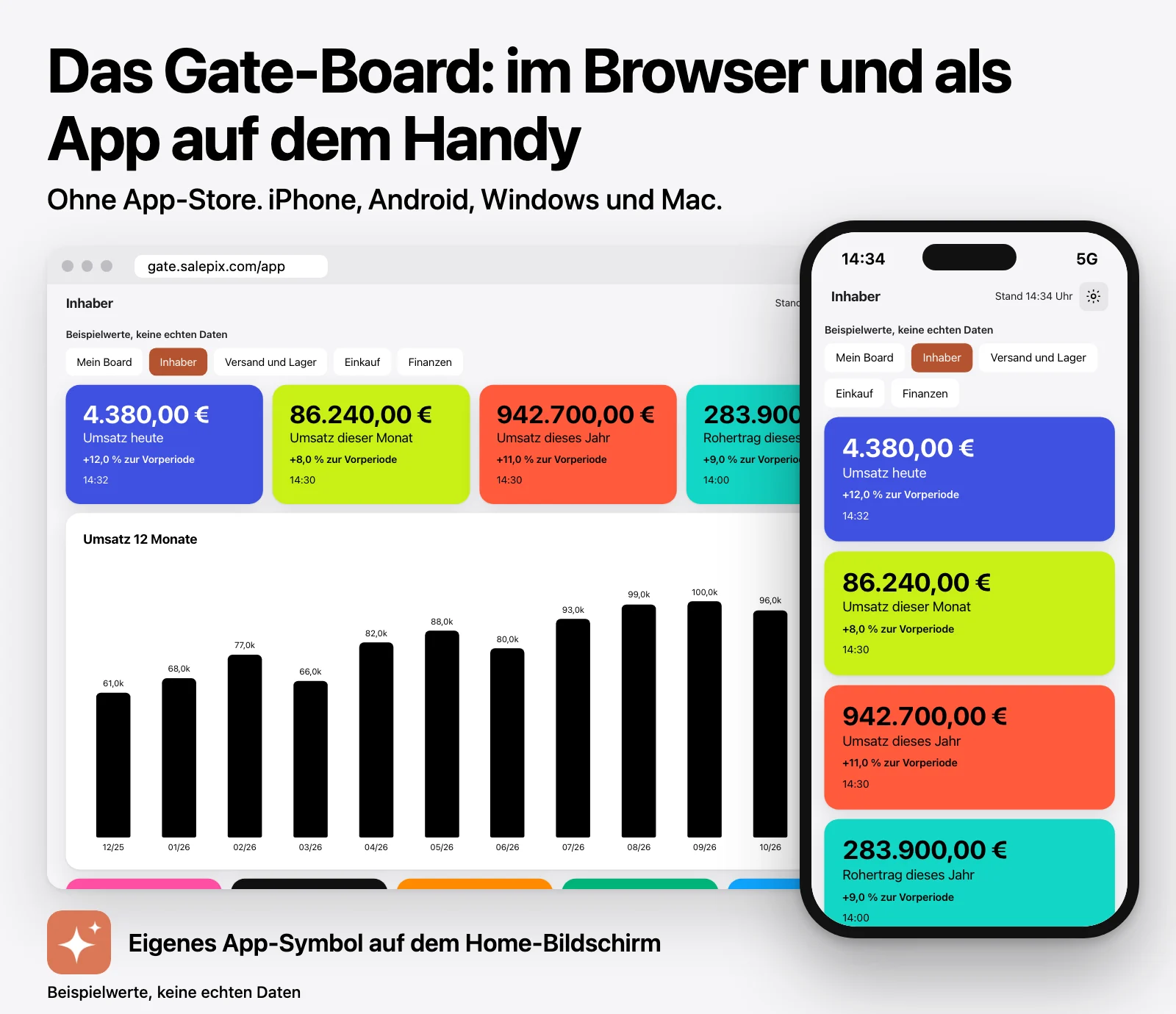
Gate läuft im Browser unter gate.salepix.com/app. Als App bekommt es ein eigenes Symbol und ein eigenes Fenster. Aus einem App-Store müssen Sie nichts laden. Melden Sie sich zuerst unter dieser Adresse an, auf jedem Gerät einmal.
iPhone und iPad
- Öffnen Sie die Adresse in Safari und melden Sie sich an.
- Tippen Sie auf „Teilen“.
- Tippen Sie auf „Zum Home-Bildschirm“ und bestätigen Sie.
- Starten Sie Gate ab jetzt über das neue Symbol. Nur so funktionieren auf dem iPhone Benachrichtigungen, ab iOS 16.4.
Android, Windows und Mac
- Öffnen Sie die Adresse in Chrome oder Edge und melden Sie sich an.
- Tippen oder klicken Sie oben rechts auf das Zahnrad.
- Wählen Sie „Als App installieren“ und bestätigen Sie die Frage des Browsers.
Fehlt der Knopf, ist Gate auf dem Gerät vielleicht schon installiert, oder der Browser bietet die Installation nicht an. Dann versuchen Sie es in Chrome oder Edge. Das Board können Sie auch ohne Installation im Browser nutzen.
3. Das Board bedienen
Oben sehen Sie die Reiter: „Mein Board“ gehört nur Ihnen, daneben stehen die Firmen-Boards, die Ihnen zugeteilt sind.
- Der Pfeil neben dem Zahnrad holt die Daten sofort neu.
- Das große Zahnrad oben öffnet die Einstellungen.
- Das kleine Zahnrad am Widget öffnet nur dessen Einstellungen.
- Bei vielen Zahlen zeigt ein Klick die Liste dahinter, zum Beispiel die Artikel mit Bestand 0.
- „Monitor-Ansicht“ in den Einstellungen zeigt das Board groß und ohne Einstellungen. Aufgabenkarten bleiben dort bedienbar.
4. Widgets einstellen
Hinzufügen
- Öffnen Sie das große Zahnrad und dann „Widget-Bibliothek“.
- Suchen Sie das Widget und klicken Sie auf „Hinzufügen“. Auf ein Board passen 12 Widgets.
Einstellen oder entfernen
Am kleinen Zahnrad des Widgets ändern Sie (die Aufgabenliste hat keines):
- den Titel und die Abfragezeit,
- die Größe je Rechner, Tablet und Telefon (klein, mittel, ganze Reihe, ausblenden),
- Akzent-, Hintergrund- und Textfarbe sowie den Effekt Blinken, Pulsieren oder Leuchten,
- beim Countdown die Uhrzeit und die Wochentage,
- bei Kennzahlen das Ereignis: Das Widget färbt sich oder blinkt, wenn ein Wert über oder unter einer Grenze liegt oder seit einer bestimmten Zahl von Stunden keine Bestellung kam.
Unten im selben Fenster liegt „Entfernen“. Bei „Mein Board“ stellt „Standardansicht wiederherstellen“ in der Bibliothek den Anfangszustand wieder her.
Anordnen
Ziehen Sie Widgets am Rechner mit der Maus an ihren Platz. Beim Ziehen erscheinen Felder für eine neue Reihe. Widgets teilen sich die Breite einer Reihe. Die Anordnung gilt nur für Sie, auch auf Firmen-Boards.
Wie oft die Zahlen abgefragt werden
Sie wählen zwischen 1 Minute und 6 Stunden. Damit die Wawi nicht gebremst wird, gibt es bei manchen Widgets eine Untergrenze: Umsatz 15 Minuten, Rohertrag, Spanne, Top-Artikel und Umsatzdiagramm 60 Minuten, Ladenhüter 6 Stunden.
Diese Widgets gibt es
Umsatz und Ertrag
- Umsatz heute: Nettoumsatz heute mit Vergleich zur Vorperiode.
- Umsatz 7 Tage: Nettoumsatz der letzten 7 Tage mit Vergleich.
- Umsatz dieser Monat: Nettoumsatz dieses Monats mit Vergleich.
- Umsatz dieses Jahr: Nettoumsatz dieses Jahres mit Vergleich.
- Rohertrag dieses Jahr: Umsatz minus Einkaufspreis im laufenden Jahr bis heute, mit Vorjahr. Positionen ohne Einkaufspreis zählen nicht, Stücklisten nicht doppelt.
- Spanne dieses Jahr: Rohertrag in Prozent vom Umsatz der Positionen mit Einkaufspreis, bis zum selben Stichtag wie im Vorjahr.
- Umsatz 12 Monate: Verlauf des Nettoumsatzes je Monat als Diagramm.
- Top-Artikel 30 Tage: Tabelle der umsatzstärksten Artikel der letzten 30 Tage.
- Ladenhüter: Tabelle der Artikel mit Bestand und schwachem Verkauf.
Versand und Lager
- Aufträge offen: Nicht stornierte Aufträge, die noch nicht komplett ausgeliefert sind.
- Bezahlt, noch nicht geliefert: Offene Aufträge, die schon bezahlt sind.
- Heute versendet: Sendungen, die heute versendet wurden.
- Countdown bis zur Abholung: Zeit bis zur täglichen Abholung, Montag bis Freitag.
Finanzen
- Aufträge letzte 7 Tage: Nicht stornierte Aufträge der letzten 7 Tage.
- Aufträge je Plattform, 7 Tage: Aufträge der letzten 7 Tage je Shop und Plattform.
- Letzte Bestellung: Datum des neuesten Auftrags, auch wenn er storniert ist.
- Rechnungen offen: Nicht stornierte Rechnungen, die nicht komplett bezahlt sind.
- Rechnungen bezahlt: Nicht stornierte, komplett bezahlte Rechnungen.
- Offener Betrag (Standardwährung): Summe der offenen Rechnungsbeträge in Standardwährung.
- Offene Aufträge mit fehlender Ware: Offene Aufträge mit Artikeln, deren verfügbarer Bestand unter 0 liegt.
Einkauf und Bestand
- Unter Mindestbestand: Lagerartikel, deren Verfügbarkeit unter dem Mindestbestand liegt.
- Bestand 0: Lagerartikel mit Bestand 0.
- Überverkauft: Lagerartikel, deren Verfügbarkeit unter 0 liegt.
- Bestellungen beim Lieferanten offen: Noch nicht abgeschlossene Bestellungen beim Lieferanten.
- Lieferung überfällig: Bestellungen in Bearbeitung mit überschrittenem Liefertermin.
Produkte und Kategorien
- Artikel gesamt: Alle nicht gelöschten Artikel.
- Artikel aktiv: Aktive Artikel.
- Artikel inaktiv: Inaktive Artikel.
- Vaterartikel: Artikel mit Variationen als Vaterartikel.
- Mit Lagerführung: Artikel mit Lagerführung.
- Artikel ohne Beschreibung: Artikel ohne Beschreibung in der Standardsprache.
- Artikel ohne SEO-Daten: Artikel ohne Meta-Titel oder Meta-Beschreibung in der Standardsprache.
- Artikel ohne Bild: Artikel ohne Bild.
- Artikel ohne Kategorie: Artikel ohne Kategorie.
- Ohne Hersteller: Artikel ohne Hersteller.
- Artikel eines Herstellers: Artikel eines bestimmten Herstellers.
- Kategorien ohne Beschreibung: Kategorien ohne Beschreibung in der Standardsprache.
Fehlt Ihnen eines? Wünschen Sie es hier.
5. Firmen-Boards anlegen (Verwalter)
- Öffnen Sie das große Zahnrad und dann „Boards verwalten“.
- Wählen Sie eine Vorlage: Inhaber, Versand und Lager, Einkauf, Finanzen, Produkte und Kategorien.
- Geben Sie auf Wunsch einen eigenen Namen ein und klicken Sie auf „Board anlegen“. Möglich sind bis zu 20 Boards je Firma.
- Gate öffnet das neue Board. Öffnen Sie wieder das große Zahnrad und „Boards verwalten“.
- Haken Sie unter „Wer sieht …?“ die Mitarbeiter an und klicken Sie auf „Zuteilung speichern“.
Widgets auf einem Firmen-Board ändern Sie genauso wie auf „Mein Board“. Das Löschen liegt ebenfalls unter „Boards verwalten“, bei geöffnetem Board. Dort vergeben Sie auch Kurznamen für Ihre Rechner, zum Beispiel „Lager“.
6. Lagermonitor einrichten (Verwalter)
- Öffnen Sie ein Firmen-Board und dann „Boards verwalten“. Für „Mein Board“ gibt es keinen Monitor-Link.
- Geben Sie unter „Monitor-Links“ einen Namen ein, zum Beispiel „Lager Halle 1“, und klicken Sie auf „Monitor-Link erzeugen“.
- Klappen Sie „Boards verwalten“ wieder auf und kopieren Sie den Link sofort. Er wird nur dieses eine Mal angezeigt und ist nach dem Neuladen der Seite weg.
- Öffnen Sie ihn im Browser des Bildschirms. Eine Anmeldung ist nicht nötig.
Der Monitor zeigt Kennzahlen und den Countdown, ohne Kundendaten und ohne Bedienung. Tabellen, Diagramm und Aufgaben erscheinen dort nicht. Der Countdown beachtet Uhrzeit und Wochentage, aber keine Feiertage. Mit „Sperren“ machen Sie einen Link ungültig.
Jeder, der den Link hat, kann mitlesen, auch Finanzzahlen, wenn sie auf dem Board stehen. Stellen Sie für den Lagerbildschirm also nur das auf das Board, was dort jeder sehen darf.
7. Benachrichtigungen einschalten
Gate meldet sich bei neuen Aufträgen oder wenn eine Zeit lang keine kommen. Dafür brauchen Sie das Recht auf Aufträge, und der Verwalter muss Schritt 1 erledigt haben. Jeder stellt das für sich selbst ein, auf jedem Gerät einzeln.
- Auf dem iPhone oder iPad installieren Sie Gate zuerst wie in Schritt 2 beschrieben und öffnen es über das Symbol.
- Öffnen Sie das große Zahnrad und dann „Benachrichtigungen zu Aufträgen“.
- Klicken Sie auf „Auf diesem Gerät einschalten“ und erlauben Sie die Nachfrage des Geräts. Eine Testnachricht kommt.
- Legen Sie fest, wann Sie eine Nachricht möchten: bei jedem neuen Auftrag oder wenn seit einer Wartezeit keine Aufträge kamen.
- Schränken Sie das auf Wunsch auf einen Kanal wie Amazon, auf Wochentage und Uhrzeiten ein und klicken Sie auf „Anlegen“.
Eigene Texte
Titel und Text können Sie selbst schreiben, zum Beispiel „Kasse klingelt: {betrag}“. Bei neuen Aufträgen gibt es die Platzhalter {nummer}, {betrag}, {kanal} und {anzahl}, bei ausbleibenden Aufträgen {zeit} und {kanal}. Kommen bei einer Prüfung mehr als 3 neue Aufträge, gibt es eine Sammelnachricht, in der {nummer} und {betrag} leer bleiben. Kundennamen sind bewusst nicht möglich, weil der Text über Apple oder Google läuft.
Ton
Die Töne „Kasse“ und „Gong“ spielen nur, solange Gate geöffnet ist und Sie einmal hineingetippt haben. Ist Gate geschlossen, klingt der normale Ton Ihres Telefons.
Gate prüft etwa jede Minute. Ist der Wawi-Rechner aus, bekommen Sie einmalig und im eingestellten Zeitfenster einen Hinweis statt einer Meldung, dass keine Aufträge kommen.
8. Aufgaben abarbeiten
Gate prüft die Wawi automatisch und zeigt, was zu tun ist: bezahlte Aufträge, die nach 3 Tagen noch nicht geliefert sind, Artikel unter Mindestbestand und einen hängenden Shop-Abgleich. Jede Karte nennt den Grund und schlägt den nächsten Schritt vor. Ausgeführt wird nichts ohne Ihre Bestätigung.
- „Vorschau ansehen“ zeigt, wo möglich, einen Probelauf. Noch ist dann nichts gespeichert. Erst Ihr Klick auf die Bestätigung legt zum Beispiel den Bestellentwurf an.
- „Übernehmen oder später“ nimmt die Aufgabe auf Ihren Namen. Mit Datum und Grund wartet sie bis zu diesem Tag.
- „Erledigt“ und „Ablehnen“ schließen die Karte. Unter „Zuletzt entschieden“ steht, was entschieden wurde.
Der Verwalter kann für jeden Mitarbeiter im Konto unter „Vorschläge“ eine Morgen-Mail einschalten. Sie kommt gegen 7 Uhr und nur, wenn etwas offen ist oder eine Prüfung ein Problem hat.
9. Wer darf was
Verwalter, Teamleitung und Mitarbeiter sind die Rollen, die Sie im Konto vergeben. Beim Board haben Teamleitung und Mitarbeiter dieselben Möglichkeiten.
| Was | Verwalter | Teamleitung und Mitarbeiter |
|---|---|---|
| Mein Board einstellen | Ja | Ja, sobald ein Bereich zugeteilt ist |
| Firmen-Boards sehen | Alle | Nur zugeteilte |
| Widgets auf Firmen-Boards ändern | Ja | Nein |
| Widgets für sich anordnen | Ja | Ja |
| Boards anlegen, zuteilen, löschen | Ja | Nein |
| Monitor-Links erzeugen und sperren | Ja | Nein |
| Monitor-Ansicht nach Anmeldung | Ja | Ja |
| Eigene Benachrichtigungen | Mit Recht auf Aufträge | Mit Recht auf Aufträge |
| Bereiche der Aufgaben | Alle | Vom Verwalter angekreuzte |
| Firmenlogo und Morgen-Mail einstellen | Ja | Nein |
Zusätzlich sieht jeder Benutzer nur, was seine Rechte in Gate erlauben.
10. Das Board mit der KI ändern
- Öffnen Sie einen Chat mit Claude, in dem SALEPIX Gate verbunden ist.
- Schreiben Sie, was Sie sehen möchten, zum Beispiel: „Füge meinem Gate-Dashboard ein Widget ‚Bestand 0‘ hinzu, rot und blinkend.“
- Claude zeigt Ihnen den Aufbau. Nach Ihrer Bestätigung erscheint das Widget auf „Mein Board“.
Auch Benachrichtigungen legt die KI so an, zum Beispiel: „Wir arbeiten 8 bis 18 Uhr, am Wochenende nichts.“ Firmen-Boards ändert nur der Verwalter in der App.
Wenn etwas nicht klappt
| Meldung oder Problem | Was zu tun ist |
|---|---|
| „Ihnen sind noch keine Bereiche zugeteilt.“ | Der Verwalter kreuzt im Konto unter „Vorschläge“ Ihre Bereiche an. |
| „Automatische Prüfungen sind noch nicht eingeschaltet.“ | Der Verwalter führt Schritt 1 aus. |
| „Keine neuen Daten: Wawi-Rechner nicht erreichbar“ | Prüfen Sie, ob der Wawi-Rechner an ist und die Windows-App läuft. |
| „Keine aktuellen Daten“ auf dem Monitor | Auch hier fehlt die Verbindung zum Wawi-Rechner. |
| „Benachrichtigungen sind im Browser nicht erlaubt.“ | Erlauben Sie Benachrichtigungen für Gate in den Einstellungen von Browser oder Gerät und klicken Sie erneut auf „Auf diesem Gerät einschalten“. |
| Auf dem iPhone fehlt der Knopf zum Einschalten | Installieren Sie Gate auf dem Home-Bildschirm und öffnen Sie es über das Symbol. |
| „Dieser Monitor-Link ist gesperrt.“ oder der Link öffnet nicht mehr | Der Link wurde gesperrt oder der Zugang Ihrer Firma ist gesperrt. Der Verwalter erzeugt einen neuen Link oder prüft das Paket. |
Kommen Sie nicht weiter? Melden Sie uns das Problem.